Lettering digital paso a paso: un texto con tres estilos diferentes
Un error frecuente al empezar con lettering digital es añadir efectos antes de decidir cuál es el mensaje. En este ejercicio vamos a diseñar la misma palabra, “Contigo”, de tres maneras: minimalista, neón y celebración. El objetivo no es encontrar una única opción correcta, sino comparar decisiones concretas y aprender cuándo reducir elementos.
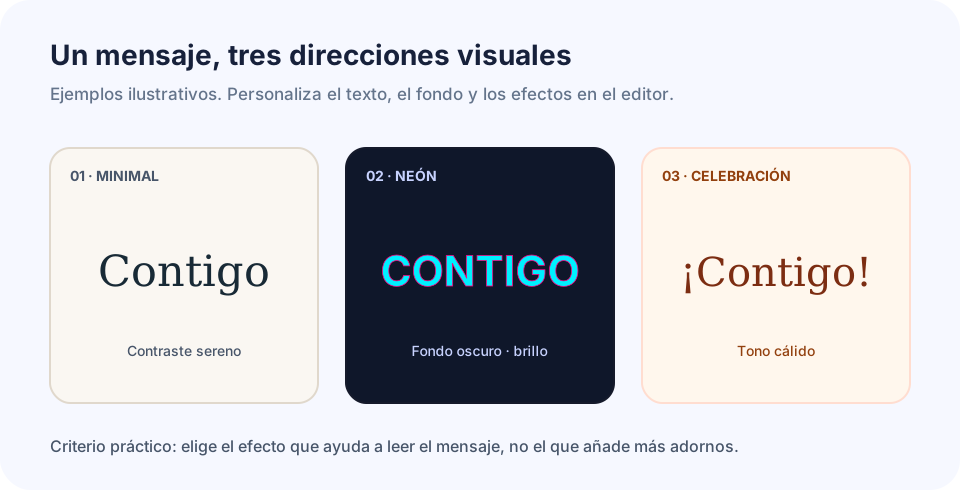
Los ejemplos son ilustraciones diseñadas para este artículo, no capturas exactas del resultado del editor. Puedes reproducir la idea con los controles disponibles y ajustar cualquier valor hasta obtener una composición legible.
1. Prepara un lienzo con un mensaje corto
Abre el Creador de Lettering. Escribe Contigo como texto principal. Una palabra permite comparar tipografía, color y sombra sin que los saltos de línea confundan el análisis.
Antes de tocar efectos, establece tres objetivos: quién leerá el mensaje, dónde se mostrará y qué debe destacar primero. La misma composición puede funcionar como portada en un móvil y fallar si se reduce a un icono pequeño.
Haz una primera versión solo con texto y fondo. Guárdala como referencia al comparar los diseños posteriores.
2. Propuesta A: minimalista y cálida
Decisiones de diseño recomendadas:
| Ajuste | Valor de partida |
|---|---|
| Texto | Contigo |
| Fuente a probar | Great Vibes |
| Fondo | #FAF7F2 |
| Texto | #182A36 |
| Contorno | 0 |
| Sombra | Desactivada |
| Prioridad | Forma de las letras y espacio libre alrededor |
Aplica estos valores, observa si las curvas se entienden y prueba una segunda fuente manuscrita cuando una letra no resulte clara. Con una palabra breve, un exceso de grosor puede unir visualmente trazos que deberían distinguirse.
Qué evaluar: ¿puedes leer “Contigo” en tamaño pequeño? ¿El color destaca suficientemente del fondo? ¿Los ascendentes y descendentes tienen aire?
Variante útil: reduce ligeramente el tamaño de la palabra y aumenta el margen del lienzo en lugar de colocarla pegada a los bordes.
3. Propuesta B: neón sobre fondo oscuro
Aquí la jerarquía la crean el contraste y la luz. Puedes empezar con el preset Neón Ciberpunk del creador y después ajustar:
| Ajuste | Valor de partida |
|---|---|
| Texto | Contigo |
| Fuente a probar | Pacifico |
| Fondo | #0F172A |
| Texto | #00F0FF |
| Color de sombra | #FF007F |
| Desenfoque | 25, como punto de partida |
| Contorno | Fino y claro, si mejora la lectura |
Qué evaluar: el brillo no debe borrar los huecos entre letras. Amplía y reduce la vista previa: si el contorno domina sobre el texto, baja su grosor o la sombra.
Un error frecuente es añadir simultáneamente sombra intensa, contorno grueso, gradiente y muchos adornos. No son más funciones de diseño: son más estímulos compitiendo con el mensaje.
4. Propuesta C: mensaje de celebración
Para una invitación o felicitación, utiliza una paleta más cálida:
| Ajuste | Valor de partida |
|---|---|
| Texto | ¡Contigo! |
| Fuente a probar | Dancing Script |
| Fondo | #FFF7ED |
| Texto | #7C2D12 |
| Sombra opcional | #EA580C, suave |
| Composición | Centrada, con espacio para un subtítulo añadido después |
El signo de apertura y el de cierre cambian el ancho de la composición. Si agregas un subtítulo, intenta que sea más sencillo y menos protagonista que la palabra principal.
En la página de plantillas puedes observar otros casos, por ejemplo una invitación de boda o un mensaje de cumpleaños. Úsalos para aprender qué propiedades cambian y no como un resultado final obligatorio.
5. Compara antes de exportar
No elijas una variante solo porque es la más llamativa. Haz esta revisión práctica:
- Legibilidad: reduce el zoom o revisa en el teléfono; la palabra debe seguir identificándose.
- Contraste: observa texto sobre fondo y también las zonas donde la sombra invade los caracteres.
- Espacio libre: separa el texto de los bordes para evitar que se vea recortado.
- Consistencia: si usas dos fuentes, asigna una al mensaje y otra al complemento, no a cada palabra de forma arbitraria.
- Destino: verifica el tamaño real en la red social, tarjeta o página donde se utilizará.
Los valores HEX aquí son puntos de partida, no un análisis automatizado de accesibilidad. El Combinador de Fuentes y las Paletas de Color te permiten revisar alternativas, pero tampoco certifican el contraste.
6. Exporta el archivo correcto
El editor puede exportar PNG, JPG y WEBP, con resolución normal o ampliada. No confundas el formato con la calidad de diseño:
- PNG: opción útil cuando necesitas conservar transparencia, siempre que la composición esté configurada para ello.
- JPG: adecuado para una imagen sin necesidad de transparencia; el formato comprime con pérdida.
- WEBP: otra opción para compartir en entornos digitales cuando el destinatario la admite.
La opción de más resolución aumenta los píxeles del archivo. No configura automáticamente el DPI profesional de impresión, el margen de corte ni la preparación para imprenta.
Si el texto se ve borroso al ampliar una exportación pequeña, vuelve al editor y exporta una versión de mayor tamaño en vez de estirar una imagen ya descargada.
7. Mini ejercicio: documenta tu elección
Escribe una nota con estas cuatro líneas para cada versión:
- Mensaje y destino: por ejemplo “Contigo” en una tarjeta digital.
- Fuente y colores exactos: así puedes repetir el resultado.
- Efectos activos: sombra y contorno, o ninguno.
- Motivo de la decisión: “se lee mejor en móvil”, “el brillo distrae”, “el fondo funciona con el resto de la invitación”.
Es un proceso sencillo, pero convierte la edición por ensayo y error en una comparación consciente. Cambia una propiedad por vez y observarás con mayor claridad qué parte del diseño mejora o empeora.
Conclusión
Tres resultados visuales pueden partir de la misma palabra sin competir entre sí. El minimalista prioriza la forma, el neón la energía y el festivo el tono cálido. Elige según el uso y la legibilidad; después aplica la misma lógica a tus propios textos.
Generador de Lettering
Contenido práctico sobre lettering, tipografía Unicode y personalización de texto, revisado junto con las herramientas disponibles en este sitio.
Cómo trabajamos y revisamos el contenido